Jumat, 29 April 2011

WhatsApp


Awal Januari 2011 kemarin saya coba iseng install whatsapp di ponsel saya,
hmmm, nampaknya menarik...

Software ini sangat bagus, dia bisa dipakai di ponsel bersistem android, blackberry, symbian, dan iphone.


Sangat oke jika dibandingkan dengan black berry messenger (bbm) yang hanya bisa digunakan antar pengguna black berry.
Seperti kita tahu, tidak semua saudara, teman, kenalan kita itu pakai blackberry kan... jadi whatsapp bisa lebih menyatukan kita yang berbeda-beda perangkat telepon...

Katanya, fitur whatsapp mirip sekali dengan bbm, 
setelah saya mencoba, asik juga...
kita nggak perlu repot catet pin segala... cukup dengan nomor telepon di phone book, si whatsapp mendeteksi siapa saja yang sudah pakai whatsapp.

jika belum ada daftar di phone book, kita juga bisa menambahkan sendiri secara manual nomor telepon yang akan diajak ber whatsapp...

Cara isntallnya pun mudah,
cukup ketik http://m.whatsapp.com di browser ponsel anda.


saat ini masih gratis (free trial), namun setelah satu tahun harus bayar $1,99


Jangan kaget...
baca hati-hati... disarankan pakai paket data internet yang UNLIMITED.
kalau pakai yang volume base bakalan tekor pulsa...


semuanya bagus...
namun yang membuat saya meng uninstal (menghapus) program whatsapp dari ponsel saya adalah karena dia (whatsapp) tidak bisa benar-benar mati/ berhenti beroperasi di ponsel.
biaya internet sebenarnya tidak masalah, karena saya pakai paket internet unlimited.
namun whatsapp meskipun sudah di "exit" masih saja tetap jalan dibelakang layar... dia tetap menggunakan daya battre dan  tetap menggunakan sinyal GPRS.
ini yang bikin batre jadi lebih boros...

Begitu baca di FAQ nya...
mengenai penjelasan jika kita mempermasalahkan masalah daya batre ponsel "tidak memuaskan".


selama ponsel kita hidup, akan selama itulah program whatsapp beroperasi...
apakah itu tidak membebani kinerja batre?
menurut saya sih membebani yah? terutama bagi saya yang sering bepergian jauh...

Apa bedanya di HIDE sama di EXIT?


 Di EXIT sama saja dengan di HIDE...
 Program tetep jalan...

Sinyal data (GPRS/ internet) tetap beroperasi...


Batre pun jadi lebih boros...
biasanyanya bisa 2 sampai 3 hari buat nge-charge ponsel, ini jadi tiap hari harus charge ponsel...

Nggak Go Green banget...

Saya bukan jelekin whatsapp,
Kesimpulannya, whatsapp bagus banget kok. yang jadi permasalahan saya itu hanya si whatsapp nggak bisa bener-bener mati.

*bisa sih dimatiin, tapi harus pakai program lain lagi semacam JB Taskman... tapi nggak praktis...

Seandainya whatsapp mau mengeluarkan software berikutnya yang bisa dimatiin total (bukan jalan di belakang layar), saya mau deh install lagi whatsapp...

Seandainya whatsapp gratis (tidak perlu bayar di tahun berikutnya), pasti saya lebih mau banget pake whatsapp...

sementara ini saya lebih senang pakai skype (skype for mobile)...
Skype gratis, bisa di matiin, voip bagus, kirim-kirim file juga oke...
bahkan jika skype di komputer saya hidup dan saya menghidupkan skype di ponsel saya, semuanya dapat berjalan bersamaan... (tidak harus pilih salah satu)

Yah kita tunggu versi whatsapp berikutnya...

saya sih tidak cocok dengan whatsapp yang sekarang...
tapi anda mungkin berbeda pandangan...

silahkan mencoba whatsapp...


Senin, 11 April 2011

Honda CBR 250R

Sabtu lalu tanggal 9 April 2011,
saya diajak untuk ikut workshop mengenal teknologi Honda CBR 250R oleh PT Astra Honda Motor (AHM)...

Masuk ruangan training,
kami disuguhkan video Honda CBR250R


Sumber : http://www.youtube.com/watch?v=yqc-FUbANvA Hmmm... dibanding iklan TV nya sih kayaknya lebih seru yang ini yah... *tapi mungkin kalau ini ditayangkan di TV harganya bakalan mahal banget... hahahaha.... Lama amat... bayarnya berapa? Ada video satu lagi yang membahas keunggulan Honda CBR 250R...


Kamis, 24 Maret 2011

Chat di Nokia N8

Sempet bingung mau pakai software apa supaya bisa tetep chatting pakai yahoo messenger di Nokia N8...

Eh akhirnya ada juga nih software nya...

buka aja link berikut :


Kalau sudah download file *.rar nya, trus di extract...
lalu file *.sis nya di install ke ponsel...

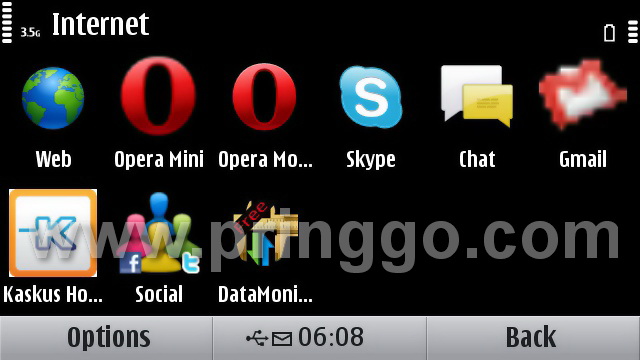
nanti ada icon Chat seperti dibawah ini
(icon sudah saya pindahkan ke folder internet di ponsel saya, aslinya, pada saat baru di install, icon Chat ada di folder Application)


Nah buka deh program chat dengan meng klik icon Chat tadi...
Format chat yang didukung ada 5, yaitu:
  • Google Talk
  • MSN Messenger
  • myspaceim
  • OVI Chat
  • Yahoo Messenger
 

Saya cuma pakai Yahoo Messenger dan Google Talk...
Karena saya yah banyak teman chat disitu....

Ini contoh tampilan Yahoo Messenger di Nokia Chat...

Bisa setting mood kita juga lho...
Available, Busy, invisible, atau yang lainnya...


Ini contoh tampilan kalau kita chat pakai yahoo messenger...


kelemahan yang saya temui, jika log in dengan program ini, belum bisa buat conference di yahoo messenger...

Kalau untuk chat di Skype, mungkin sudah pada tahu...
program skype untuk N8 bisa di download di website skype atau dari Ovi store  di ponsel

Atau kalau males, yah download aja di link ini:
Skype for Symbian^3

Oh iya, program ini bisa berfungsi juga di ponsel nokia symbian^3 yang lain seperti  C7, E7, dan lainnya...

Selamat mencoba...

Kamis, 17 Februari 2011

Install Garmin Mobile XT

Banyak yang masih bingung mengenai langkah-langkah meng install software Garmin XT di nokia N8,

saya coba buat langkah-langkahnya disertai gambar supaya lebih jelas...

untuk software mungkin tidak akan saya tampilkan di blog ini, silahkan lihat di New lounge N8 - The First Symbian^3 Smartphone


Langkah pertama setelah download adalah meng extrak file ke komputer...

setelah di extract, install file GarminMobileXT.sis di ponsel anda.
Bisa melalui ovi suite atau file nya di copy langsung ke dalam memory di ponsel. Kalau saya pilih copy file installernya ke memory ponsel.


Setelah di klik (GarminMobileXT.sis), akan muncul tampilan seperti dibawah ini, klik OK.


Jika ada tulisan peringatan seperti ini, di YES aja...
Gak usah takut rusak, saya dan banyak rekan2 lain sudah berhasil install tanpa ada masalah kok...


Masuklah ke proses peng-install-an. Silahkan tunggu sampai selesai...


 Setelah di install, akan muncul icon GMobileXT pada menu ponsel (biasanya di Applications)
*pada gambar di bawah, sudah saya pindahkan ke folder bikinan saya sendiri, yaitu folder Navigation)


Klik icon GMobileXT, dan akan tampil seperti ini...


Kalau keluar begini, di cancel aja....


Begitupun tampilan seperti ini... di OK saja lah...


Software Garmin Mobile XT belum mau konek dengan GPS di ponsel anda, karena statusnya masih trial...
Jadi si software hanya bisa pake bluetooth GPS.
Si Garmin belum bisa koneksi dengan satelit GPS di angkasa...

Setelah di lewatin halaman-halaman tentang gps bluetooth,
kita akan masuk ke halaman ini, lalu klik aja I Agree.


Lihat di pojok kiri atas (gambar di bawah ini), itu tandanya software nini belum bisa konek ke gps ponsel. Kalo sudah bisa konek, gambarnya akan tampil seperti bar kekuatan sinyal...
Pilih gambar kunci pas di bagian tengah bawah untuk masuk ke menu setting (gambar kunci inggris).

Kalau kita klik icon di pojok kiri atas (dekat indikator antena),
akan keluar tampilan seperti ini


Kalau kita klik GPS Info, maka akan keluar seperti ini...


Software Garmin belum mendeteksi adanya satelit, karena dianggapnya software ini masih trial..

Supaya Software Garmin XT bisa koneksi ke satelit GPS,
Kita kembali ke halaman muka/awal Garmin XT


Masuk ke menu settings (gambar kunci inggris)...


Pilih About...

Maka akan tampil tampilan seperti ini....


*maaf, nomer IMEI ane sensor...

Perhatikan tulisan Card ID, disitu ada nomer2...
pada contoh di atas nomer nya 40665631

Buka Garmin Keygen di komputer, jalankan aplikasinya...


Kalau keluar peringatan begini, Run aja...


Masukkan angka Card ID pada kotak box Unit ID... (lihat nomer 1 yang dilingkari)


Pastikan kotak Select Software Product adalah Garmin Mobile XT
Lalu klik tombol Generate (lihat nomer 2 yang dilingkari)
Nanti akan muncul Your Software Unlock Code

disitu ada kombinasi nomor dan angka...

Copy ke notepad... Lalu di Save


Setelah di Save, ganti nama file note pad tersebut menjadi sw.unl

Lalu file sw.unl tersebut di copy ke folder Garmin di memory ponsel...


 *tuh lihat, file sw.unl sudah di folder Garmin

Lalu buka lagi Software GMobileXT

 Tadaaaa....
 Akan keluar tampilan seperti ini...


Klik aja Yes,
Jangan takut bakalan makan pulsa GPRS,
Software kita akan mencoba mencari BTS (antene provider selular) untuk mengetahui koordinat BTS tersebut.

BTS sudah mempunyai koordinat yang tetap, jadi perangkat minta catatan koordinat GPS untuk bantu nge LOCK posisi koordinat ponsel kita...

Ini yang namanya A-GPS (Asissted - Global Positioning System), perangkat akan menyontek koordinat BTS supaya makin cepat nge LOCK satelitnya...

Jangan khawatir, cuma konek internet bentaran doank...


Kalau kelamaan, klik aja di sembarang tempat,
Setelah muncul layar peringatan ini, klik Agree lagi...


Keluar deh tampilan muka Garmin Mobile XT...
Lihat di pojok kiri atas, icon nya sudah ganti menjadi bar kekuatan satelit GPS

Kalau kita klik icon bar kekuatan satelit GPS, akan muncul seperti ini...
Kalau mau lihat detail satelitnya dimana saja, klik GPS Info..
Oh iya,
silahkan buka about di Setting, pasti udah berubah jadi begini nih... gak ada unit ID nya lagi...

Selesai deh...
selamat ber GPS ria...

untuk map garmin, bisa download di http://www.navigasi.net/goptd.php
GRATIS... Nggak Bayar sepeserpun untuk lisensi map nya...
Tapi kalau mau nyumbang ke team Navigasi.Net (NavNet), yah lebih baik lagi... Seikhlasnya aja...

Selamat mencoba...