Tampilkan postingan dengan label Software. Tampilkan semua postingan

Jumat, 20 Mei 2016

WhatsApp's desktop app

Tidak mau kalah dari aplikasi Telegram,

Tanggal 10 mei 2016 yang lalu WhatsApp mengeluarkan versi desktop. Jadi tidak lagi menumpang di browser internet (WhatsApp Web), tapi aplikasi ini langsung ter install di komputer kita.


Berdasarkan info dari blog WhatsApp, sementara ini WhatsApp's desktop app baru tersedia untuk operating system Windows 8+ dan Mac OS 10.9+. Namun kawan saya coba di Windows 7 juga berfungsi...

WhatsApp's desktop app bisa kita download di lik berikut https://www.whatsapp.com/download/

WhatsApp untuk Windows, ternyata cukup besar juga file nya, yaitu 61.5 MB.
Padahal Telegram desktop saja hanya 15.6 MB.

Langkah berikutnya,

Senin, 05 Oktober 2015

Membuat Stiker Telegram (part 2)

Setelah mengenal Stickers (@Stickers) bot di Membuat Stiker Telegram (part 1),

Kali ini kita coba membuat file PNG nya...


image
Membuat transparent pada background stiker enaknya dibuat di Adobe Photoshop atau di GIMP

Karena Adobe Photoshop adalah software lisensi yang harus bayar, maka saya kasih contoh di software Gratis saja yaitu GIMP.

Saya bukan pegawai GIMP, dan saya tidak dapat bayaran dari GIMP. Artikel ini hanya sekedar share...
GIMP bisa di download di official GIMP web site

Setelah download dan install di komputer, mari kita mulai...

Rabu, 30 September 2015

Membuat Stiker Telegram (part 1)

Aplikasi Telegram makin banyak yang menggunakan,

Banyak kawan yang bertanya kepada saya,
"bagaimana sih cara membuat sticker pack di telegram ?"

Sederhana,

Langsung kita mulai :

Sebaiknya kita membuat stiker di komputer (PC/ Laptop) yang terhubung dengan internet,

Jika belum ada program telegram di PC/ Laptop sobat, silahkan mendownload dan menginstallnya dari sini TELEGRAM DESKTOP

Setelah menginstallnya,

login dengan account telegram kita.

lalu pada bagian search box, ketik Stickers atau @Stickers


Klik account Stickers tersebut agar kita bisa chat dengan dia

Lalu mulailah chat, bisa dimulai dengan kata Test

Sabtu, 11 Juli 2015

Microsoft Office for Android

Butuh melakukan editing dengan microsoft office (word, exel, power point) di perangkat android?

coba deh Office for Android Phone...


Untuk menginstallnya, silahkan klik link berikut ini...


Aplikasi ini merupakan pengembangan dari Microsoft Office Mobile,
Jadi kalau sebelumnya kita buka file-file tersebut dari Office Mobile, kini kita bisa membuka dan mengeditnya langsung dari Word, Exel, dan PowerPoint untuk android


Rabu, 17 Juni 2015

JACONDA @ Telegram Messenger

Aplikasi chat Telegram Messenger makin populer...

Jika sudah ada group chat telegram,
cobalah tambahkan Jaconda


Fungsinya supaya group makin seru, kita bisa bertanya kepada Jaconda...

Yuk kita mulai...

Rabu, 16 April 2014

Snapseed

Saat acara Fun Riding With Blogger yang diselenggarakan PT Astra Honda Motor tanggal 12-13 April 2014 kemarin, saat makan siang mas Didik membagikan tips untuk membuat foto yang awalnya biasa-biasa saja menjadi foto yang luar biasa menggunakan aplikasi Snapseed.

pak Nyoman Kesawa, om Andry Berlianto, dan mba Siska Daulika sedang memperhatikan mas Didik

Kebetulan Snapseed yang didemonstrasikan mas Didik adalah aplikasi Android
Silahkan download di Google Play bagi yang menggunakan perangkat android...
https://play.google.com/store/apps/details?id=com.niksoftware.snapseed

Penggunaannya cukup mudah...
Yah bisa coba-coba sendiri lah...

Intinya cuma pilih foto lalu dibuka di Snapseed, dan kasih filter yang diinginkan. Lalu di save dan di share...
semudah itu...

Ini contoh menggunakan filter "DRAMA" agar foto-foto yang tadinya biasa-biasa saja menjadi lebih menarik...

Selamat mencoba...

Contoh #1
Pelepasan Tukik (anak kura-kura) di pantai ujung Genteng


Minggu, 26 Januari 2014

Cari Alumni atau Teman Sekolahmu

Ada aplikasi android yang menarik...


JOIN Alumni & School Friends

Dapat di download di Google Play Store


Kita bisa berkomunikasi dengan teman-teman SD, SMP, SMA, sampai Kuliah.


Menarik sekali...

Memang saat ini baru sedikit yang masih bergabung disini.
Tapi jika semakin bertambah, kita akan lebih mempererat tali silaturahmi dengan teman-teman sekolah seangkatan kita.

Buat yang mau ngadain reuni juga bisa lebih mudah kalau group angkatannya sudah banyak yang bergabung di aplikasi ini.

Silahkan mencoba...
Kedepannya sih saya kira bakalan jadi menarik seperti facebook...

Seru,
Kita bisa posting Update, kirim Foto, membuat acara di kalender atau melihat data ulang tahun teman2 seangkatan...


Kita juga bisa memberi penilaian terhadap teman seangkatan kita...


Bagi yang punya ponsel atau tablet berbasis android, yuk install JOIN Alumni & School Friends

Semoga ada juga software untuk perangkat selain android supaya bisa lebih ramai dan seru...

Minggu, 22 September 2013

BBM

Semalam (21 September 2013) sudah ramai sahabat-sahabat saya memamerkan screenshoot bbm (blackberry messenger) di android dan iphone nya...

Menurut info yang banyak beredar di internet,
Tidak semua OS (Operating System) Android atau iPhone bisa meng-install BBM ini,
Hanya Android 4.x (Ice Cream Sandwich), iOS 6 & iOS 7...


Kebanyakan masih download bukan resmi di tempat resmi software android dan iphone...
Tapi tenang, tidak lama lagi pasti akan muncul resmi kok...
Sabar saja..

Kebetulan saya sudah mencoba...
Ini dia tahapan2nya kalau di android

Jika bukan dari tempat resmi, alan keluar peringatan seperti ini,


Jika kita yakin, Lanjutkan..
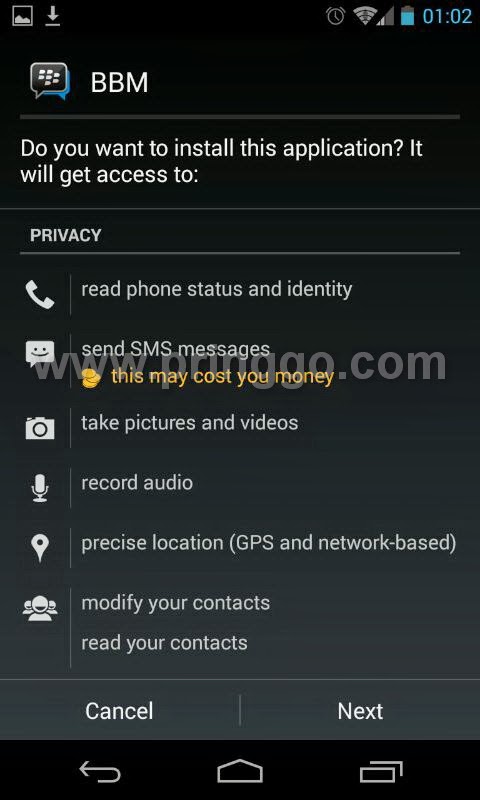
Maka akan keluar halaman persetujuan lagi seperti ini...


 Jika setuju, klik next dan kita masuk proses install


Setelah ter install, buka aplikasi BBM


Lanjut...
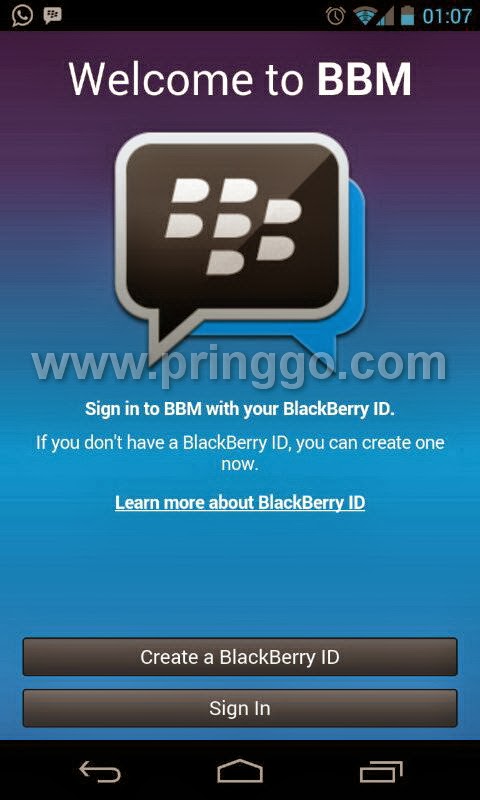
Welcome to BBM


Sebelum menggunakan BBM,
isi dulu data-data berikut...
Lalu beli checkbox (centang) pada kotak-kotak persetujuan


Setelah itu kita klik Create
Pin BBM kita akan di proses


Tadaaa.....
Keluar deh Pin BBM kita...
(*maaf pin saya sengaja di sensor)


Kalau mau pamerin kita sudah sukses install BBM di android atau di Iphone, kita tinggal share nih...
Hahaha...


Selanjutnya yah sudah deh...
Selesai...
Tinggal dipakai saja aplikasinya


Oh iya,
Setelah kita mendapatkan Pin BBM, kita juga akan menerima e-mail seperti ini..


Kita klik saja "confirm your email address",nanti diarahkan ke browser internet ponsel kita...
kita cukup konfirmasi saja password nya berdasarkan email yang tadi kita daftarkan untuk Pin BBM.

Setelah confirm kita akan mendapatkan balasan seperti ini...


Eh... Coba kita lihat indikator aplikasinya,
wih BBM sudah aktif connected...


Selanjutnya...
Silahkan sobat menggunakan Aplikasi BBM


Selasa, 10 Juli 2012

eBuddy XMS


Setelah WhatsApp,
beberapa minggu belakangan ini saya penasaran ngotak-atik eBuddy XMS.Nampaknya ini bakal jadi pesaing WhatsApp...

Serupa dengan WhatsApp,

eBuddy XMS pun menawarkan dalam beberapa platform software ponsel...
Meskipun dia tidak bisa digunakan di software ponsel Nokia series 40, tapi dia bisa digunakan di software Meego.


Agak sayang sebenarnya,
karena menurut saya semakin banyak suatu program bisa dijalankan di berbagai platform software ponsel, akan semakin ramai penggunanya.


Yah... ada kelebihan dan ada kekurangan pada eBuddy XMS dan WhatsApp...


Mengusung slogan "Do more than SMS", si eBuddy XMS masih butuh banyak penyempurnaan pada softwarenya...

Saat saya mencobanya, nampak eBuddy XMS agak berjalan lambat dan berat ketika pertama kali diaktifkan.
Lalu untuk platform Nokia, masih belum komplit fiturnya...

Saya belum mencoba berapa banyak bisa menampung account dalam satu group eBuddy XMS, karena teman-teman saya yang menggunakan ini masih sangat sedikit (saat ini belum ada 10 orang). Hehehe...

Nampaknya si eBuddy XMS memang benar ingin mematahkan dominasi WhatsApp,
setelah saya lihat fitur emoticon eBuddy XMS di blackberry, terlihat sama dengan emoticon di WhatsApp...


Keunggulan lainnya eBuddy XMS dibanding WhatsApp adalah fitur untuk koneksi ke Facebook kita, jadi account eBuddy XMS kita bisa otomatis mencari teman-teman di facebook yang sudah pakai eBuddy XMS.

Hmmm...
kita lihat siapa nih yang nantinya lebih banyak dipakai pengguna ponsel untuk ber chatting ria?
kalau mau mencoba install eBuddy XMS, bisa masuk ke link berikut
http://www.ebuddyxms.com/download

Selamat mencoba...

Jumat, 29 April 2011

WhatsApp


Awal Januari 2011 kemarin saya coba iseng install whatsapp di ponsel saya,
hmmm, nampaknya menarik...

Software ini sangat bagus, dia bisa dipakai di ponsel bersistem android, blackberry, symbian, dan iphone.


Sangat oke jika dibandingkan dengan black berry messenger (bbm) yang hanya bisa digunakan antar pengguna black berry.
Seperti kita tahu, tidak semua saudara, teman, kenalan kita itu pakai blackberry kan... jadi whatsapp bisa lebih menyatukan kita yang berbeda-beda perangkat telepon...

Katanya, fitur whatsapp mirip sekali dengan bbm, 
setelah saya mencoba, asik juga...
kita nggak perlu repot catet pin segala... cukup dengan nomor telepon di phone book, si whatsapp mendeteksi siapa saja yang sudah pakai whatsapp.

jika belum ada daftar di phone book, kita juga bisa menambahkan sendiri secara manual nomor telepon yang akan diajak ber whatsapp...

Cara isntallnya pun mudah,
cukup ketik http://m.whatsapp.com di browser ponsel anda.


saat ini masih gratis (free trial), namun setelah satu tahun harus bayar $1,99


Jangan kaget...
baca hati-hati... disarankan pakai paket data internet yang UNLIMITED.
kalau pakai yang volume base bakalan tekor pulsa...


semuanya bagus...
namun yang membuat saya meng uninstal (menghapus) program whatsapp dari ponsel saya adalah karena dia (whatsapp) tidak bisa benar-benar mati/ berhenti beroperasi di ponsel.
biaya internet sebenarnya tidak masalah, karena saya pakai paket internet unlimited.
namun whatsapp meskipun sudah di "exit" masih saja tetap jalan dibelakang layar... dia tetap menggunakan daya battre dan  tetap menggunakan sinyal GPRS.
ini yang bikin batre jadi lebih boros...

Begitu baca di FAQ nya...
mengenai penjelasan jika kita mempermasalahkan masalah daya batre ponsel "tidak memuaskan".


selama ponsel kita hidup, akan selama itulah program whatsapp beroperasi...
apakah itu tidak membebani kinerja batre?
menurut saya sih membebani yah? terutama bagi saya yang sering bepergian jauh...

Apa bedanya di HIDE sama di EXIT?


 Di EXIT sama saja dengan di HIDE...
 Program tetep jalan...

Sinyal data (GPRS/ internet) tetap beroperasi...


Batre pun jadi lebih boros...
biasanyanya bisa 2 sampai 3 hari buat nge-charge ponsel, ini jadi tiap hari harus charge ponsel...

Nggak Go Green banget...

Saya bukan jelekin whatsapp,
Kesimpulannya, whatsapp bagus banget kok. yang jadi permasalahan saya itu hanya si whatsapp nggak bisa bener-bener mati.

*bisa sih dimatiin, tapi harus pakai program lain lagi semacam JB Taskman... tapi nggak praktis...

Seandainya whatsapp mau mengeluarkan software berikutnya yang bisa dimatiin total (bukan jalan di belakang layar), saya mau deh install lagi whatsapp...

Seandainya whatsapp gratis (tidak perlu bayar di tahun berikutnya), pasti saya lebih mau banget pake whatsapp...

sementara ini saya lebih senang pakai skype (skype for mobile)...
Skype gratis, bisa di matiin, voip bagus, kirim-kirim file juga oke...
bahkan jika skype di komputer saya hidup dan saya menghidupkan skype di ponsel saya, semuanya dapat berjalan bersamaan... (tidak harus pilih salah satu)

Yah kita tunggu versi whatsapp berikutnya...

saya sih tidak cocok dengan whatsapp yang sekarang...
tapi anda mungkin berbeda pandangan...

silahkan mencoba whatsapp...